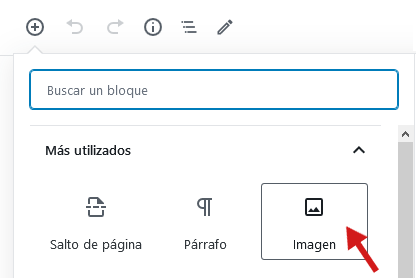
1. Pulsad en “Añadir un bloque” y elegid el bloque “Imagen”
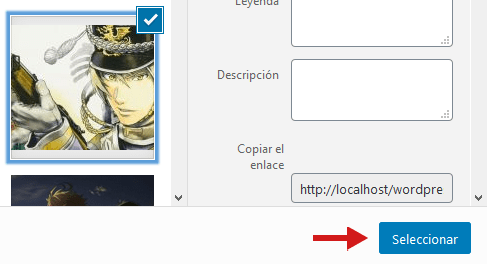
2. Elegid “Subir” si queréis subir una imagen nueva. Si la imagen ya está subida, elegid “Biblioteca de medios“.
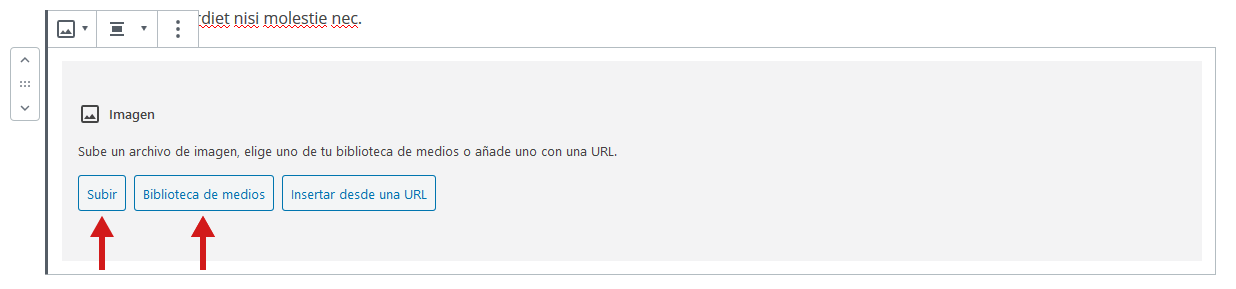
Si usáis esta ultima, después de seleccionar la imagen tenéis que darle al botón “Seleccionar”.
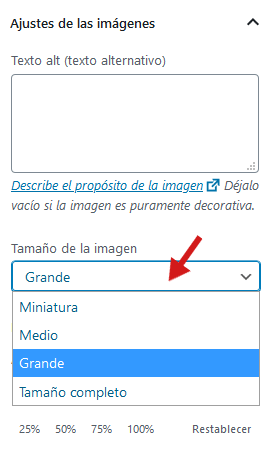
3. Una vez insertada la imagen, buscad la sección “Ajustes de las imágenes” en la barra lateral. Allí os saldrán los diversos tamaños de imagen disponibles. El tamaño de cada uno puede depender del tamaño original de la imagen.
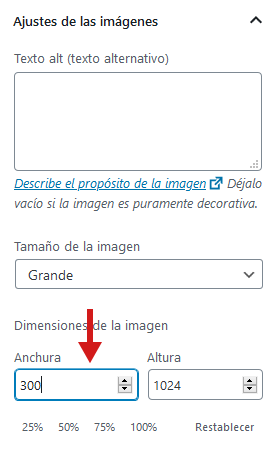
- Para una imagen que vaya a ir insertada en el texto, la anchura debería ser de 300 o 350 píxeles máximo. Puede ser menos si va mejor para la maquetación del artículo.
- Si ninguna de las medidas coincide, elegid “Grande” o “Tamaño completo” (según corresponda) y en la casilla de “Dimensiones de la imagen” escribid la anchura deseada.
- Si la imagen irá centrada sin texto alrededor, la anchura debería ser entre 500 y 600 píxeles, teniendo en cuenta su altura y lo que ocupe.
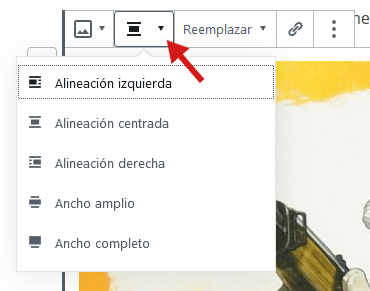
4. Para alinear la imagen, pulsad el botón y elegir la alineación deseada.
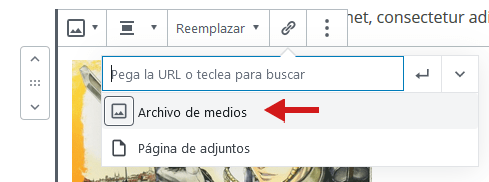
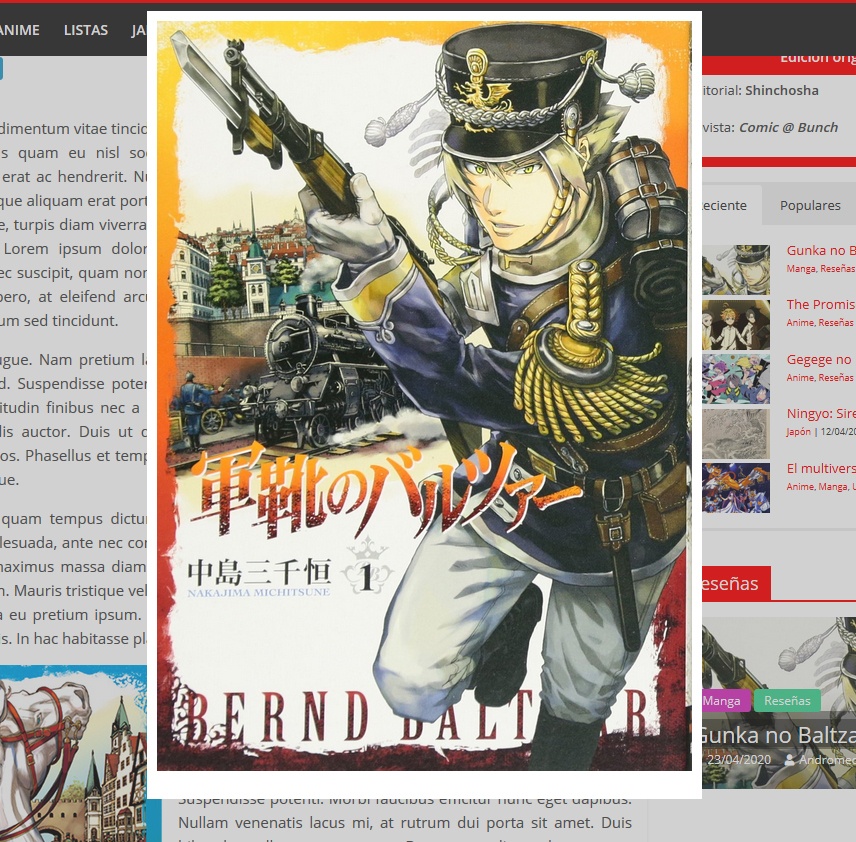
5. El último paso es enlazar la imagen con su versión completa. Para ello, tenéis que elegir la opción “Archivo de medios”. De esta manera, cuando los lectores pinchen en ella, se verá a tamaño completo gracias al plugin de Fancybox (imagen de la derecha).
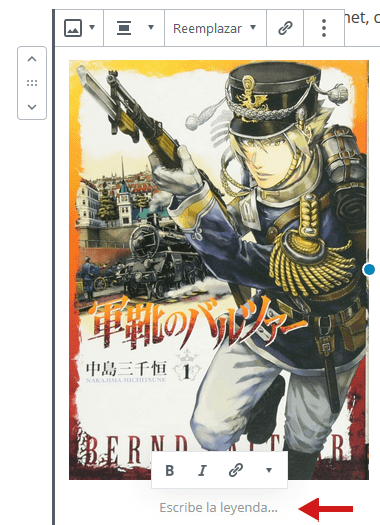
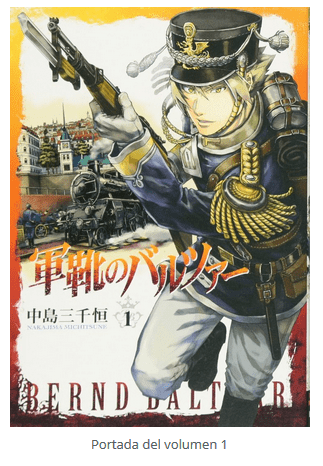
7. La leyenda es opcional. Si la ponéis, se verá como en la imagen de la derecha.