
El nuevo editor de WordPress usa bloques de contenido independientes entre si. Estos bloques pueden ser de diversos tipos y pueden moverse arriba y abajo para reorganizar las entradas.
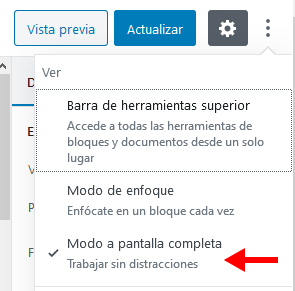
Modo pantalla completa
En la última versión, WordPress activa por defecto el editor a página completa al añadir o editar una entrada. Si queréis, lo podéis desactivar desde el menú herramientas.
Anatomía de los bloques
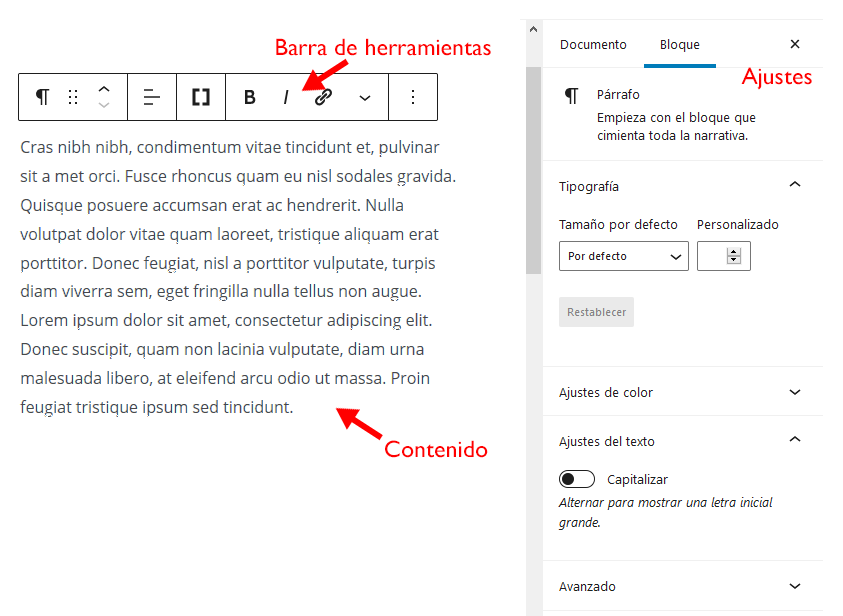
Ejemplo de un bloque tipo párrafo. La barra de herramientas y los ajustes aparecen al seleccionarlo.
Como añadir bloques
Bloques automáticos
Dos clases de bloques se añaden automáticamente al escribir o pegar contenido (aunque también pueden añadirse con el menú añadir).
- Los bloques de tipo párrafo.
- Los bloques de tipo lista: Se crean al escribir:
- * y un espacio -> lista de viñetas.
- 1. y un espacio -> lista numerada
Añadir bloques
Hay tres maneras de añadir bloques: con la barra de herramientas, con las cruces o con el menú contextual.
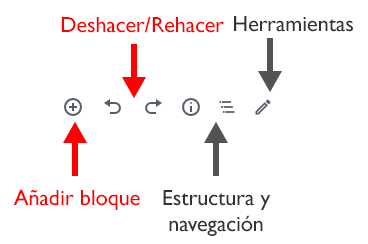
La barra de herramientas aparece en la esquina superior izquierda de la página de edición de entradas. La barra contiene seis botones, pero los importantes son los que están marcados en rojo. Los otros tres los podéis ignorar.
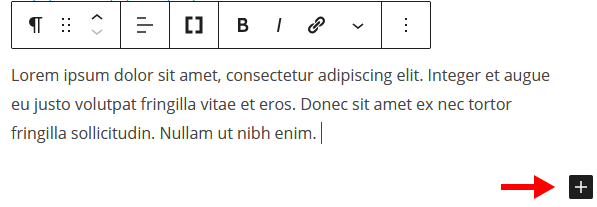
Las cruces aparecen en dos lugares:
- En la esquina inferior derecha
- Bajo cada bloque al pasar el ratón sobre el borde inferior/superior del mismo.
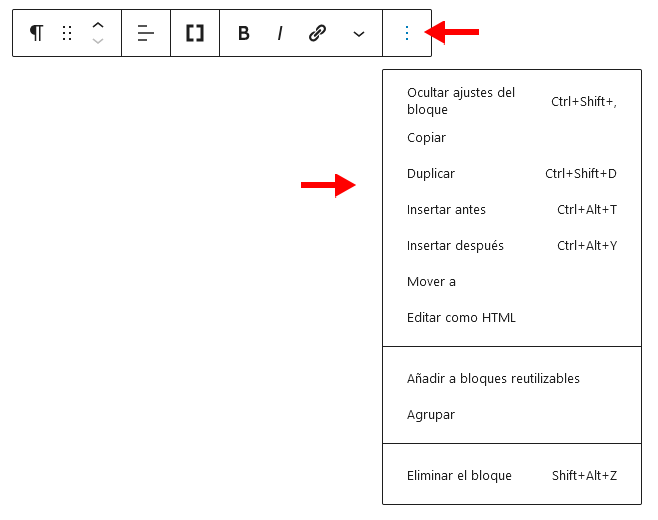
El menú contextual aparece al hacer click en los tres puntitos.
Los bloques aparecen clasificados primero por los más utilizados y después por categorías. También pueden buscarse por nombre.
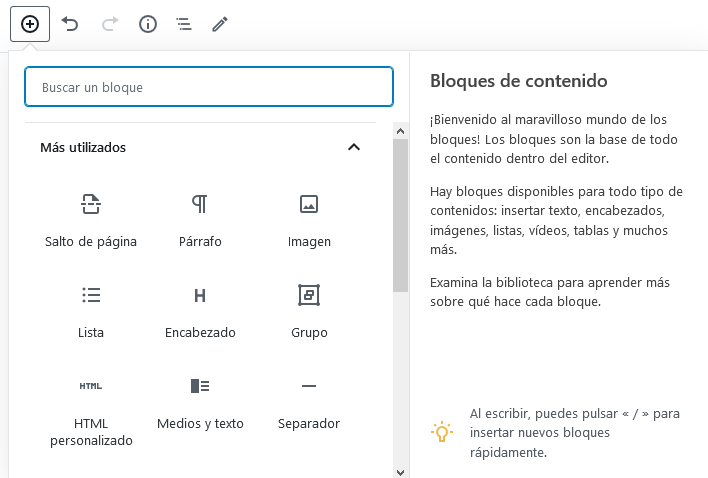
En el listado de bloques, veréis bloques de dos colores, grises y rojos:
- Grises: Bloques por defecto de WordPress.
- Rojos: Bloques añadidos por los plugins.
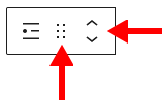
Mover bloques
Los bloques se pueden mover de dos maneras:
- Haciendo click sobre los seis puntitos y arrastrando.
- Usando las flechas
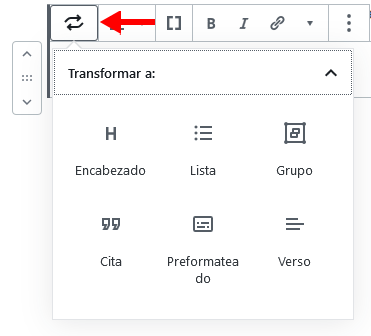
Transformar bloques
Algunos tipos de bloques pueden transformarse en otros. Por ejemplo, un bloque de párrafo puede transformarse en un bloque de encabezado, de lista, de cita, preformateado o de verso.
Borrar bloques
Hay dos maneras de borrar un bloque.
- Haciendo click sobre el asa lateral y pulsando la tecla de suprimir.
- Haciendo click sobre el menú de puntos y eligiendo la opción “Eliminar bloque”
Para los diferentes tipos de bloques, podéis consultar la sección “Añadir entradas” del manual.
Mas información (en inglés):