
Hay dos maneras de añadir tablas. Para tablas sencillas, tenéis el bloque Tabla. Para tablas más complejas, el plugin TablePress.
Bloque Tabla
Para añadir una tabla sencilla a un artículo, podéis utilizar el bloque Tabla. Este bloque crea una tabla sencilla que solo admite texto.
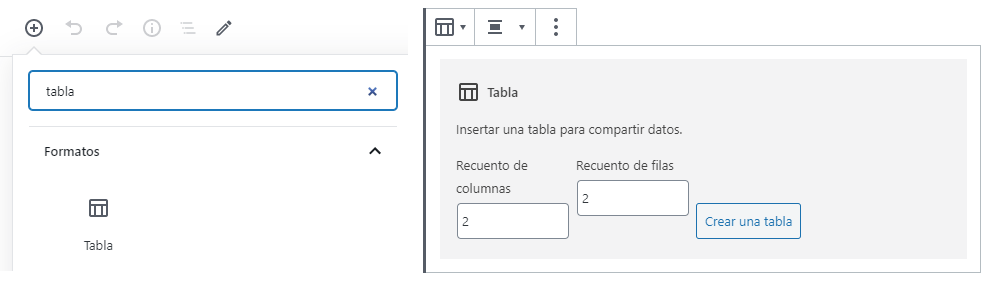
1. Pulsad en “Añadir un bloque” y elegid/buscad el bloque “tabla”. Luego, tenéis que elegir el número de columnas y filas. Esto se puede cambiar luego si hace falta.
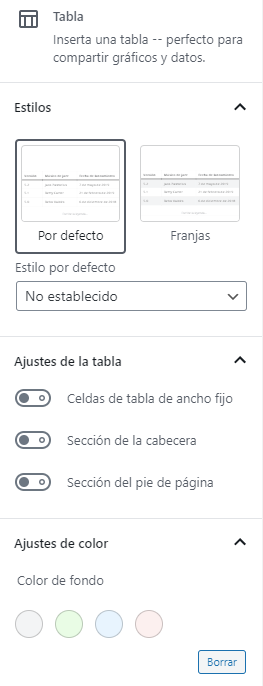
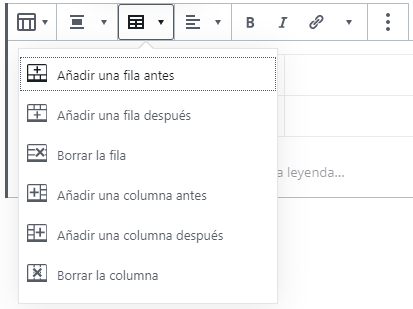
2. Desde el menú del bloque, podéis añadir/borrar filas y columnas. Las opciones de la tabla las podéis encontrar en la barra lateral.
Ejemplo:
| Serie | Años | Volúmenes |
|---|---|---|
| Saint Seiya | 1986-90 | 28 |
| Saint Seiya Episode.G | 2002-2013 | 20 |
| Saint Seiya: The Lost Canvas – The Myth of Hades | 2006-11 | 26 |
Plugin TablePress
El plugin TablePress se puede utilizar para crear tablas complejas. Las tablas de este plugin admiten texto, imágenes, enlaces y shortcodes, y tiene opciones para ordenar y filtrar la tabla.
Para usar este plugin, primero tenéis que crear la tabla y luego incrustarla en el post usando el shortcode que te da.
1. Crear la tabla
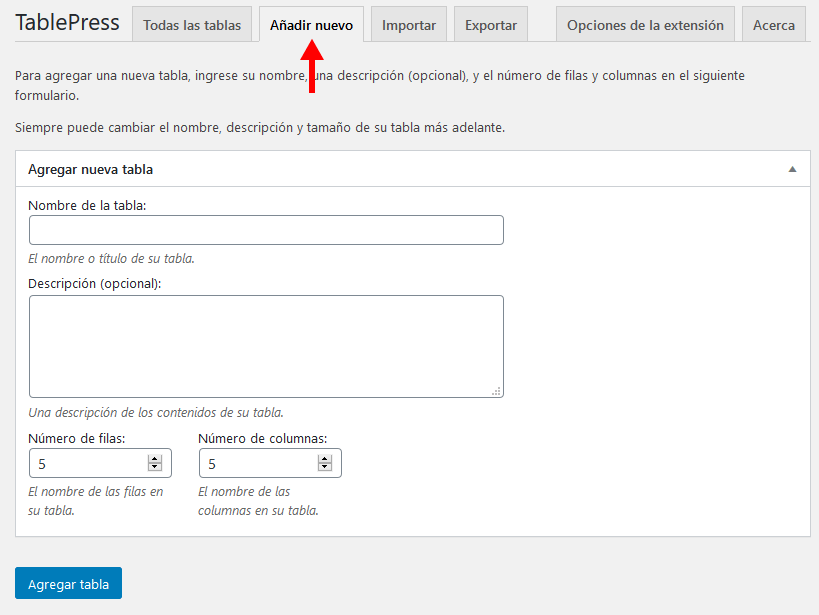
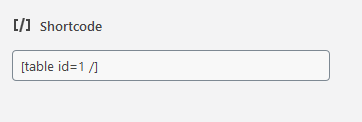
2. Una vez creada la tabla, el plugin os dará el shortcode:

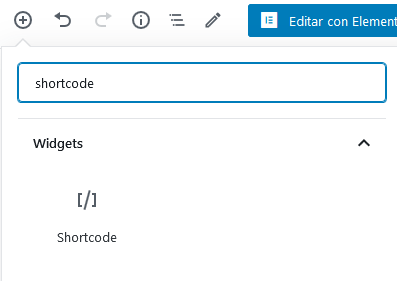
3. Ahora hay que ir al post donde queráis incrustar la tabla y buscar el bloque Shortcode. En el bloque, hay que pegar el shortcode que nos ha dado el plugin. El resultado no se ve en el editor. Tenéis que hacer vista previa para verlo.
Editar la tabla
1. Para editar la tabla, tenéis que ir a la sección de TablePress.
2. Al hacer click en la celda, ésta se expande.
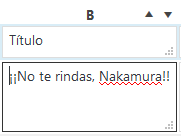
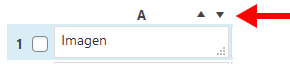
3. Las flechitas en cada columna permiten ordenar la tabla. Como la dejéis ordenada será el orden por defecto.
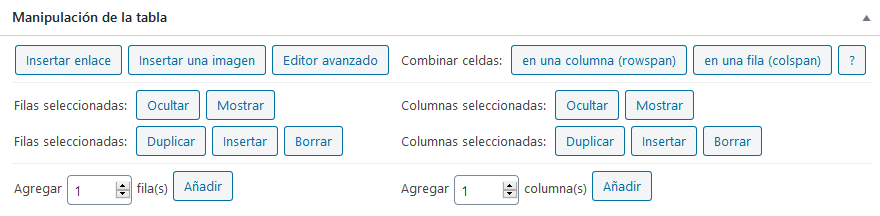
4. Manipulación de la tabla: Esto os permite añadir y borrar filas y columnas, texto con formato, enlaces e imágenes.
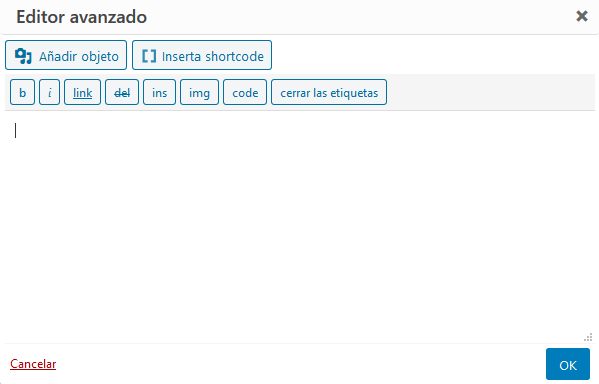
5. El editor avanzado permite añadir negrita, cursiva, etc.
6. Las celdas también admiten shortcodes. Hay un shortcode especial de Mangaes que añade una imagen y un enlace a Amazon. El parámetro ISBN es opcional.
[tablaimg img="" isbn=""]
[tablaimg img=""]
[tablaimg img="20_08_bananafish5.jpg" isbn="8413341396"]
7. IMPORTANTE: Si en vuestra tabla hay fechas, para que se ordenen correctamente deben estar completas, es decir, con día, mes y año. Si hay algún error de formato en una fila, lo ordenará como números, no como fechas. Eso es cosa de Javascript y no puedo hacer nada al respecto.
8. En las secciones de debajo, encontraréis más opciones para personalizar la tabla.
Ordenación: Si queréis que los usuarios pueden ordenar y buscar en la tabla, aseguraos de que estén activas las casillas “Activar la posibilidad que el visitante ordene la tabla” y “Habilitar al visitante la posibilidad de filtrar o buscar en la tabla” (lo están por defecto, pero por si acaso).
Paginación: A no ser que sea una tabla extremadamente grande, es mejor desactivar la opción “Activar la paginación de la tabla al visitante (visualizando solo un cierto número de filas a un tiempo)”. Pero dejo eso a vuestro criterio.
9. Plantilla de página amplia: Si la tabla tiene varias columnas, el diseño por defecto de Mangaes puede hacer que quede muy comprimida y no se vea bien. En ese caso, es mejor usar la plantilla alternativa sin barra lateral.